 苹果导航
苹果导航

Bilibili、YouTube等视频网站频繁出现缓冲卡顿的解决方案最新人工智能软件
某一天开始,我发现电脑在使用外接 USB 音响播放 B 站视频时,大约在播放 1、2 分钟后,会突然卡住,缓冲一段时间后再开始播放,之后就一直重复缓冲、播放几秒到十几秒再次缓冲的过程,之后发现不仅仅是 bilibili,其实 YouTube 等其他视频网站都存在这个问题。
在一番搜索查找后终于知道问题所在:这个看似是网络卡顿的现象,居然是瑞昱(Realtek)的音频驱动导致的,不用 Realtek 驱动就可以解决问题。
播放缓冲卡顿故障表现细节
故障前提
- 必须是win10或win11系统
- 使用瑞昱(Realtek)声卡并安装了 Realtek 官方驱动
故障表现
- 在使用外接USB音响、蓝牙耳机、有线耳机、笔记本自己的音响等播放 Bilibili、YouTube、奈飞 等视频网站内视频时。如果视频一直在播放大概率不会出问题。
- 如果中间暂停视频一段时间后再播放,再次播放一段时间后会突然卡住,显示正在缓冲,缓冲一段时间后再开始播放,之后就一直重复缓冲、播放几秒到十几秒再次缓冲的过程。(如果暂停后马上恢复播放则大概率不会出现问题)
- 此时网络实际很通畅、使用视频网站的测试工具也显示不存在网络问题。
- USB音响可以通过拔下再插上恢复正常,蓝牙耳机可以通过关闭蓝牙再打开恢复正常,最不济可以通过重启电脑恢复正常。
- 但是过一段时间又出现上述状况,而且浏览器类型(起码我测试chrome、edge、Firefox都一样)、浏览器扩展(无痕模式、安全模式都有这个问题)、网络情况(获取直链后用工具下载时无任何问题)、用什么播放器(用potplayer播放网络URL也会出现这个问题)等等都无关。
故障解决
定位故障点
这个问题困扰了我很久,但奇怪的是我用蓝牙耳机播放时几乎从来不会出现这个问题,不过因为我一般都是用蓝牙耳机为主,对我影响不大,所以这个问题也就一直放着没管。ai线上使用
直到我看到了这篇文章《如何解决B站暂停视频后一直缓冲问题 – 龙鲲博客》 如同醍醐灌顶,我电脑的现象和博主的简直如出一辙。至于为何我用蓝牙耳机反而不会像原文所说的那样有问题呢,可能因为我使用了替换的蓝牙驱动吧。智谱清言app下载
卸载Realtek(R) Audio 的官方驱动
简单说就是 Realtek(R) Audio 的官方驱动有bug,卸载官方驱动后换成 Windows 自带的通用驱动,并防止 Windows 自动更新将驱动为 Realtek(R) Audio 官方驱动即可。ai线上使用
- 在开始菜单按钮上右键或在开始菜单里搜索「设备管理器」,找到「设备管理器」启动。
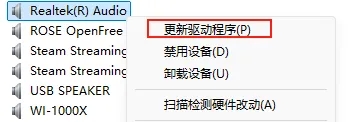
- 点开「声音、视频和游戏控制器」,找到「Realtek(R) Audio」,右键单击,选择「更新驱动程序」
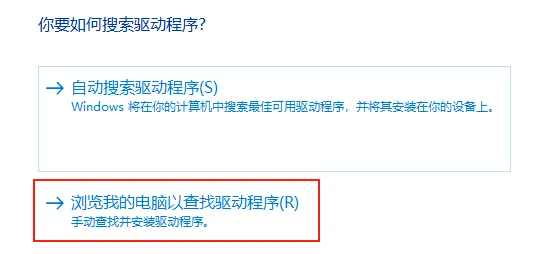
- 点击 「浏览我的计算机以查找驱动程序软件」
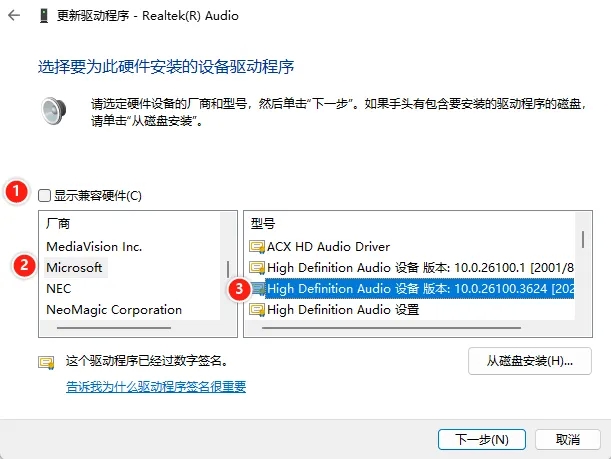
- 点击 「让我从计算机上的可用驱动程序列表中选择」
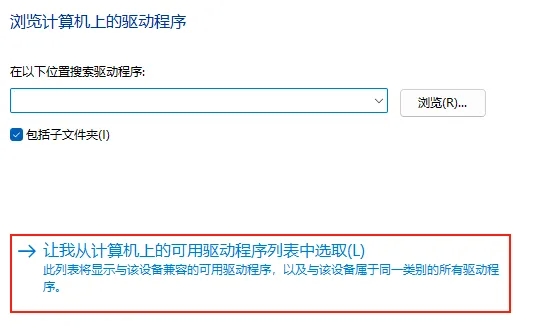
- 取消勾选「显示兼容硬件」,在左侧厂商框里找到并点击「Microsoft」,在右侧型号框内找到「High Definition Audio 设备 版本:XX.XX.XXX.YYYY [YYYY/MM/DD]」,选择版本号最大,日期最近的那个。
进阶步骤
因为有可能 windows 系统更新时还会自动安装 Realtek(R) Audio 的官方驱动,所以最好还是禁止一下。grok官网
通过组策略禁止自动更新驱动
仅限 Windows 专业版、企业版、服务器版等有组策略的系统
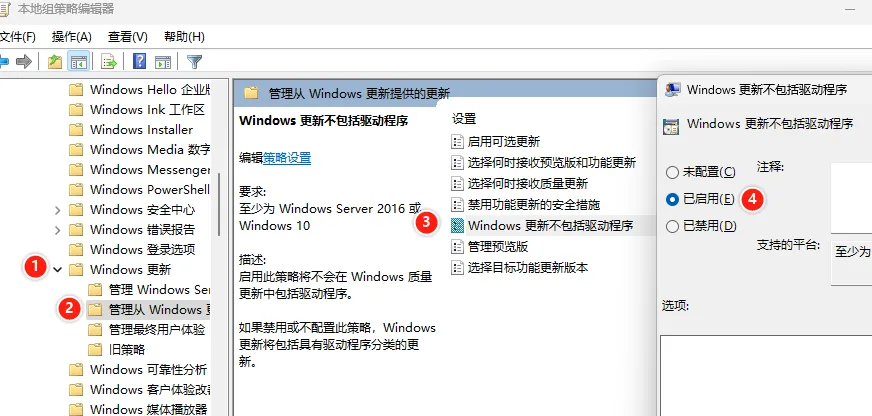
1. 按 「Win + R」,输入 「gpedit.msc」,回车打开「组策略编辑器」
- 依次展开:「计算机配置」 → 「管理模板」 → 「Windows 组件」 → 「Windows 更新」 → 「管理从 Windows 更新提供的更新」 → 双击左侧的「Windows 更新不包括驱动程序」 → 选择 已启用 → 点击「确定」
- (可选步骤)以管理员身份,在命令行中执行
gpupdate /force让组策略强制生效。
通过注册表禁止自动更新驱动
- 按 「Win + R」,输入 「regedit」,回车,同意 UAC 提示。(如果有的话)
- 依次展开:
计算机\HKEY_LOCAL_MACHINE\SOFTWARE\Policies\Microsoft\Windows\WindowsUpdate→
在窗口右侧,右键 → 新建 → [DWORD (32 位) 值」,命名为ExcludeWUDriversInQualityUpdate
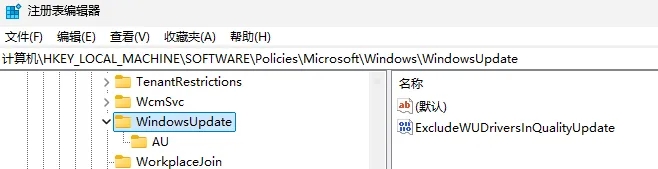
- 双击该值,将数值数据改为 「1」 → 点击 「确定」
- 重启系统生效。
(可选) 进行一次【完全重启】
因为 windows 从 win8 开始默认会开一个叫“快速启动”的小功能。
快速启动结合了传统关机和休眠模式的特点:在系统关闭或重启时,会仅将内核会话和设备驱动状态保存到硬盘的 hiberfil.sys 文件中。
如果你的系统硬件较新,系统也是比较新的win10、win11版本,理论上系统会在你更改驱动后自动将下一次启动进行完整重启,不执行“快速启动”。
但是这只是理论上,偶尔还是会出现。更新了驱动,系统还是来个快速启动,直接获取保存的驱动状态,就有可能导致音频驱动加载出错, Realtek(R) Audio 音频设备直接消失。如果出现了这个情况请再尝试下边的步骤解决问题。
方案一:彻底关闭快速启动
- 右键点击 开始菜单 → 选择 “终端(以管理员身份运行)” 或 “命令提示符(以管理员身份运行)”。
- 以管理员身份运行
powercfg /h off此命令会同时禁用休眠和快速启动。如需重新开启,输入powercfg /h on - 代价就是每次系统启动需要的时间多了5、6秒(SSD),如果你是机械硬盘可能会更久比如20多秒。
方案二:只完整重启一次,不关闭快速启动
- 点击开始菜单的 “电源”图标 → 按住 Shift键 同时点击 “重启”。
- 系统进入 “高级启动”界面 → 选择 “继续退出并进入Windows”。
重要:如软件存在付费、会员、充值等,均属软件开发者或所属公司行为,与本站无关,网友需自行判断
-
 1
2026年5月19日
下载豆包所有版本大全
1
2026年5月19日
下载豆包所有版本大全 -
南风知我意
2026年5月18日
下载grok官网
-
LDR
2026年5月18日
看看能用不muse ai
-
十六
2026年5月14日
下载大模型四种微调模式
-
禁忌
2026年5月13日
哈哈梦aiapp



 浙公网安备 33078202001427号grok官网 地址:浙江省金华市义乌市江东街道西陈三区36幢1单元401室(自主申报),联系方式:QQ 3100523331。
